Facturen vanuit het platform automatisch doorsturen naar een email adres met de email connector
Het is mogelijk om facturen vanuit het eConnect platform automatisch te laten doorsturen naar een email adres met behulp van de eMail connector. Dit kan bijvoorbeeld handig zijn als je geen directe koppeling met je boekhoud software hebt. Je kunt dan de facturen die op het platform binnenkomen doorsturen naar je een zelf op te geven email adres, zodat je niet telkens op het platform hoeft in te loggen om ze daar te downloaden.

Standaard wordt met de eMail connector de e-factuur als XML/UBL bestand verstuurd, waarin de pdf ingesloten is. Dit is vaak voldoende, bijvoorbeeld als je de factuur nodig hebt om te uploaden in je eigen boekhoud software. Wil je naast de e-factuur ook een pdf versie van de factuur ontvangen? Neem dan contact met ons op door een support ticket in te dienen. Dit kan op https://support.econnect.eu onderaan de pagina.
Als je inkoopfacturen of verkoopfacturen vanuit het eConnect platform op een email adres wil ontvangen, kun je dit op de volgende manier instellen.
1. Log in op het platform.
2. Ga naar verbindingen, dit staat onder Administratie aan de linkerzijde van de pagina.
3. Klik op de witte plus in de oranje bol  en klik vervolgens op de middelste optie: Nieuwe algemene verbinding.
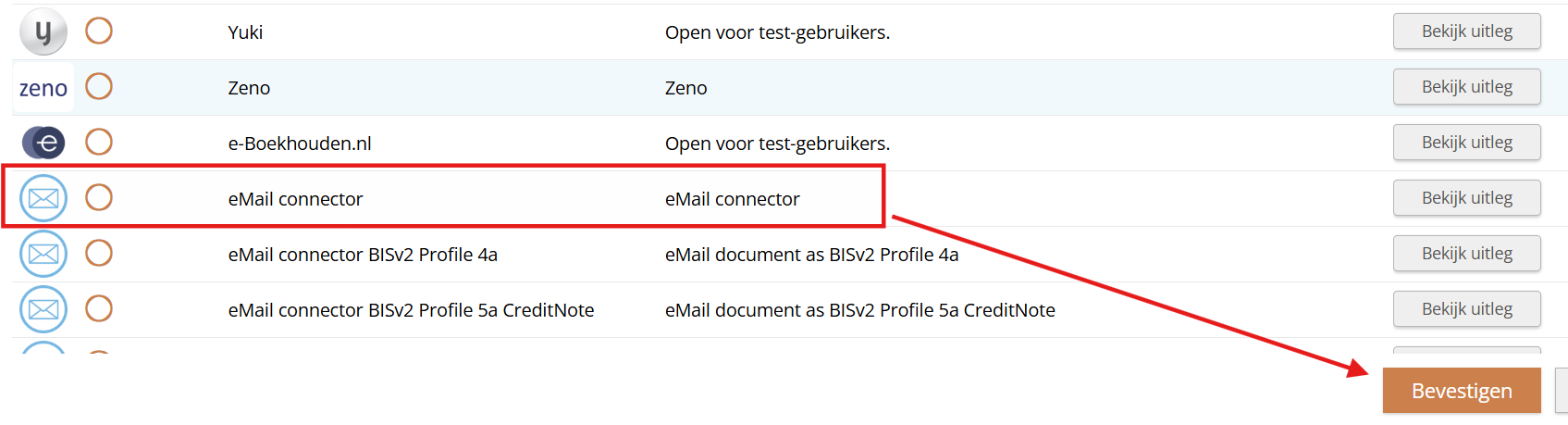
4. Kies voor eMail connector, klik erop en bevestig.
5. Klik eerst op Sleutel genereren, onderaan de pagina, en vervolgens op de knop snel verbinden.
6. Een nieuw tabblad opent zich. Druk tegelijkertijd de toetsen CTRL + V in om de keys te plakken.
7. Selecteer je administratie bovenin, en voer de e-mailadressen in, bij in- en/of verkoop, hier worden de facturen naartoe gestuurd. Klik vervolgens op toepassen.
8. Nu kun je het tabblad sluiten. De koppeling is ingesteld en klaar voor gebruik.

Indien je de koppeling wilt verwijderen ga je naar Verbindingen, klik op de verbinding die je wilt verbreken, en klik op sleutel intrekken. Vervolgens ga je terug naar het scherm verbindingen, de verbinding waarvan je zojuist de sleutel hebt ingetrokken staat nu op Inactief, klik op de drie puntjes achter de naam van de verbinding en klik op verwijder verbinding.